
OshiDESKの使い方
OshiDESKはデスクサイドに置いたスマートフォンやタブレットに推し活に役立つスケジュール情報を表示するツールです。アクセスする端末によって画面表示が異なりますのでご注意ください。
使いたいデバイスでhttps://webrace.net/skzにアクセスするだけで、無料で利用できます。
画面の見方
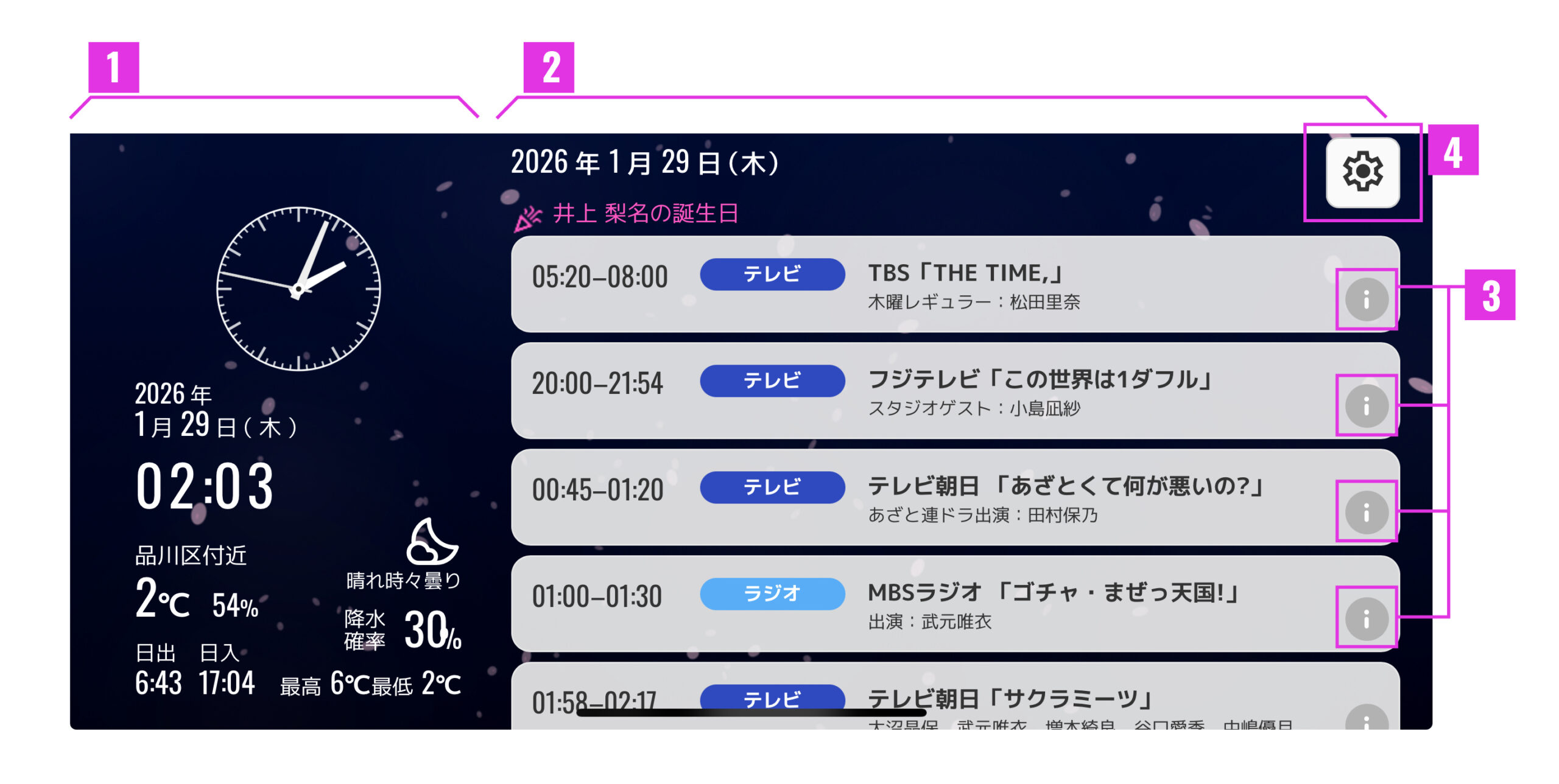
1)情報エリア:時間・天気予報などを表示します
スマートフォンの縦表示の場合など横幅が狭い場合は情報エリアが非表示になります
2)スケジュールタイムライン:スケジュールを表示します
タイムライン下にある「さらに1週間」「さらに1ヶ月」を押すと表示件数が増えます
3)ⓘ(インフォメーション)ボタン
4)設定ボタン
インフォメーションを開く
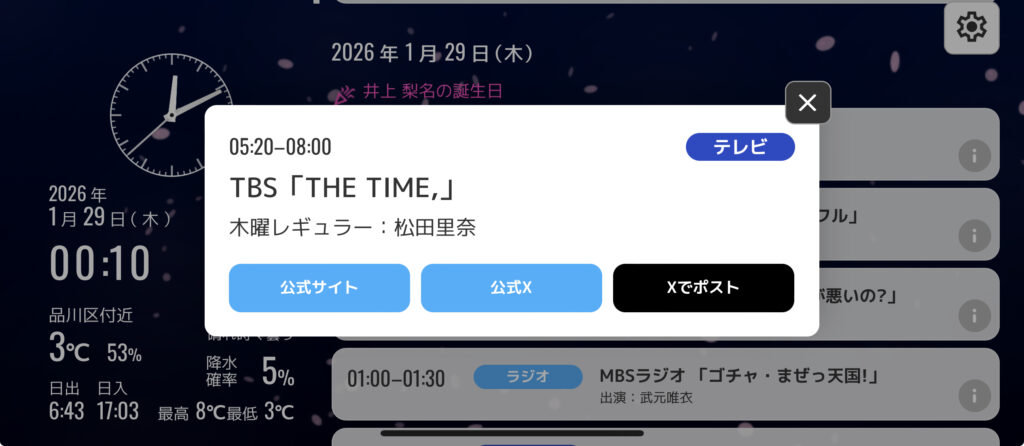
イベントの詳細が表示されます
下のアクションボタンはイベントの種類ごとに変わります
【アクションボタンの例】
- 公式サイト
- 公式X
- Tver、Lemino、NHK ONE
- Xでポスト(ハッシュタグ付きの投稿画面に移動します)
設定画面を開く
画面右上の歯車(設定ボタン)を押すと設定画面が開きます
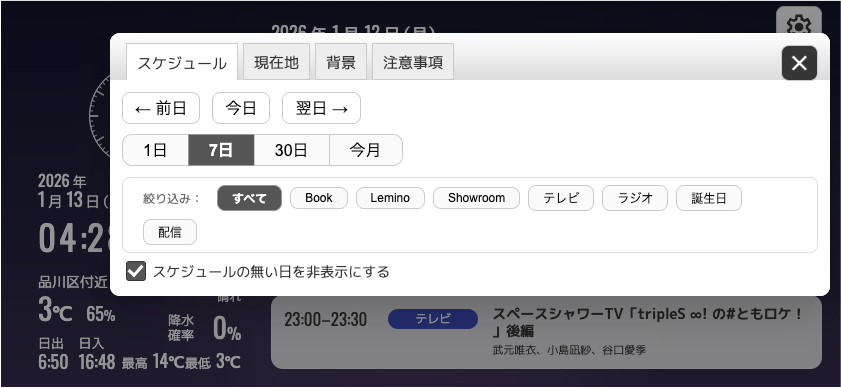
1.スケジュール設定
移動ボタン
表示開始日を移動します
表示件数が「1日」「7日」「30日」の場合:
前日と翌日に移動します。
ボタンを押した回数分、日を移動します。
「今日」を押すとリセットして今日が開始日になります。
表示件数が「今月」の場合:
前月と翌月に移動します。
ボタンを押した回数分、月を移動します。
「今月」を押すとリセットして今月の月初が開始日になります。
表示件数
表示件数を「1日」「7日」「30日」「今月」と切り替えることができます。
「1日」「7日」「30日」は今日を開始日にします。
「今月」は月の初めを開始日にします。
スケジュールのタイムライン下にある「さらに1週間」「さらに1ヶ月」を押して件数が増えた後に表示件数ボタンを押すとリセットされます。
絞り込み
スケジュールのカテゴリを絞り込んで表示することができます。
現在指定している期間に登録されている予定のカテゴリのみ表示されます。
「すべて」を選択するとリセットします。
スケジュールの無い日を非表示にする
ここにチェックを入れるとスケジュールが登録されていない日が非表示になります。
絞り込みで件数が少なくなった場合に便利な機能です。
2.現在地設定
初めてページを開いた時は現在地が東京に設定されています。
現在地を変更するには「現在地を使う(GPS取得)」か「座標」を設定してください。
「現在地を使う」でGPS取得
GPSを搭載した端末(スマートフォン、タブレット、パソコン)で現在地情報を取得します。
許可を促される場合がありますので、その際には「許可」「許可する」を選択してください。
座標を入力する
GPSで現在地が取得できない端末の場合は現在地の座標を直接入力することで現在地を設定することができます。
パソコンで調べる場合はGoogleマップで現在地を探し、調べたい場所を右クリックすると緯度・経度が表示されます。
Googleマップアプリで座標を表示するには、調べたい場所を長押しして赤いピンを立て、表示される詳細情報を上にスライドすると緯度・経度が表示されます。
3.背景設定
背景モード「通常」「夜桜」を切り替えることができます。
夜桜モードは背景に桜の花びらが舞う演出です。
※今後の開発で「背景色変更」「背景写真登録機能」などを計画しています。
次に読むならこちら